
深色 / 浅色
1-2 SSH 连接服务器
装节点的命令要在服务器里运行,所以先用电脑「远程登录」到服务器上。这个远程登录的工具叫 SSH,Windows 10 / 11 和 macOS 都已经自带,不用另外安装。
我的电脑是下面的步骤会按你的选择显示
视频前半段先在 GitHub 上找到了 sing-box 的安装命令(下一篇会用到),后半段是 SSH 连接。
需要用到
上一篇记下的 服务器 IP、用户名 root、密码。
① 打开终端
⊞ Windows
按键盘 Win + X,在弹出的菜单里选 「终端(管理员)」。
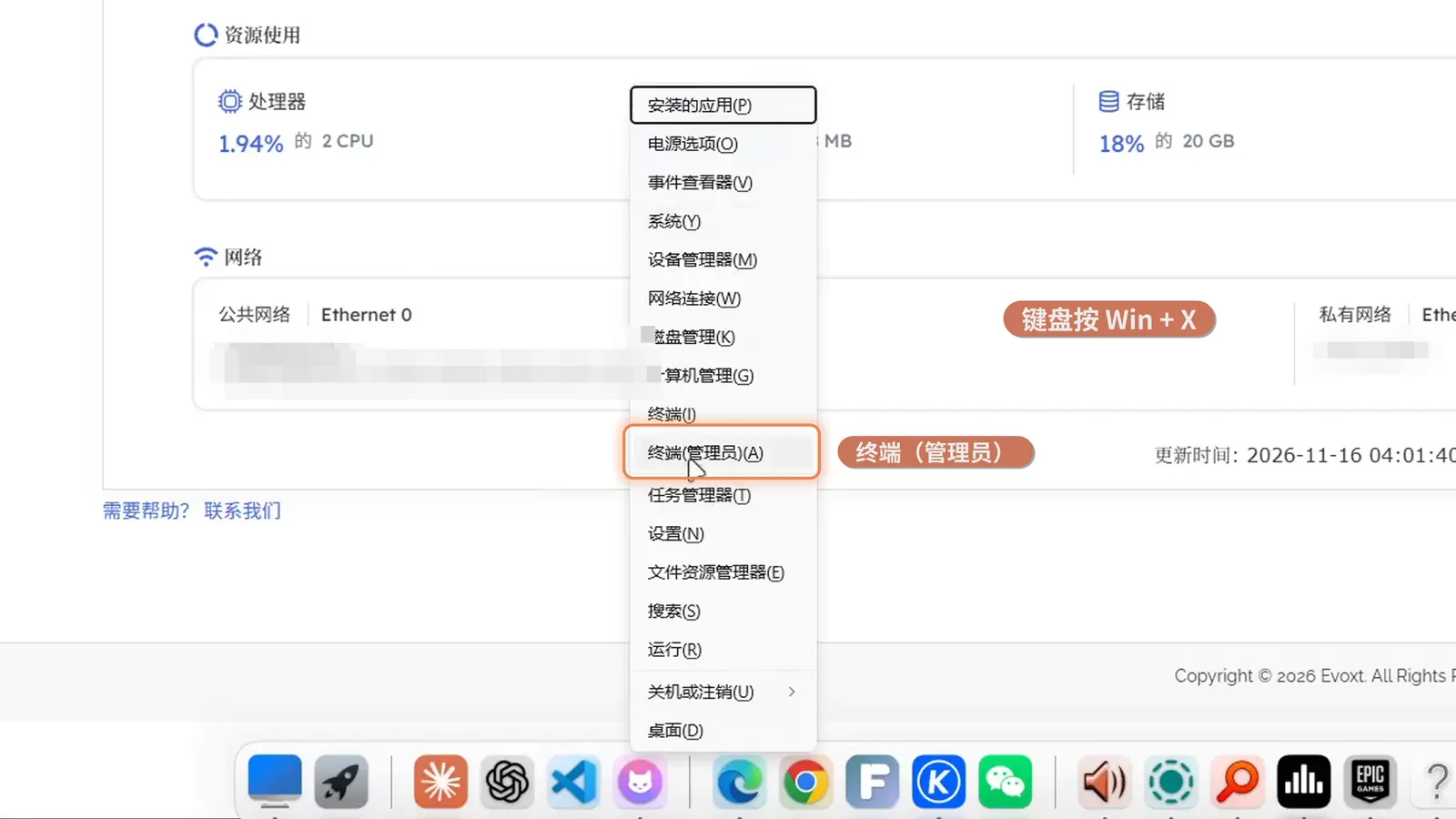
- Windows 10 上这一项叫「Windows PowerShell(管理员)」,一样用。
- 不用管理员身份也可以,SSH 连接本身不需要管理员权限。
- 弹出「是否允许此应用对你的设备进行更改」时点「是」。
② 输入 SSH 命令
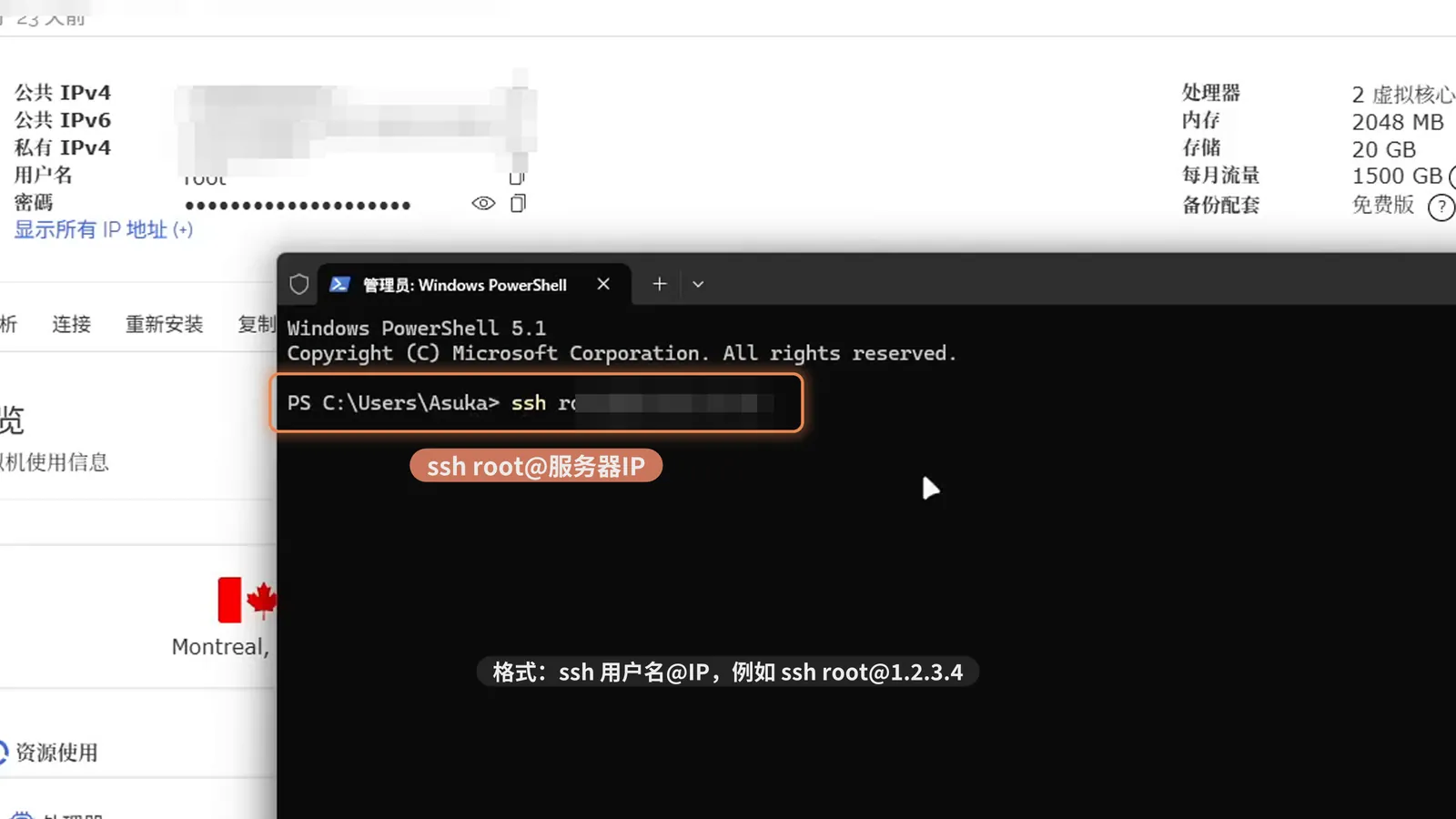
在终端里输入下面的命令,把 你的服务器IP 换成控制面板里的 公共 IPv4,然后按回车:
bash
ssh root@你的服务器IP例如服务器 IP 是 1.2.3.4,就输入 ssh root@1.2.3.4。格式是 ssh 用户名@IP,中间没有空格。
第一次连接会多问一句
第一次连一台新服务器,会提示类似:
text
Are you sure you want to continue connecting (yes/no/[fingerprint])?这是在确认「这台服务器是不是你要连的」,输入 yes 回车即可。以后再连就不会问了。
③ 粘贴密码,回车
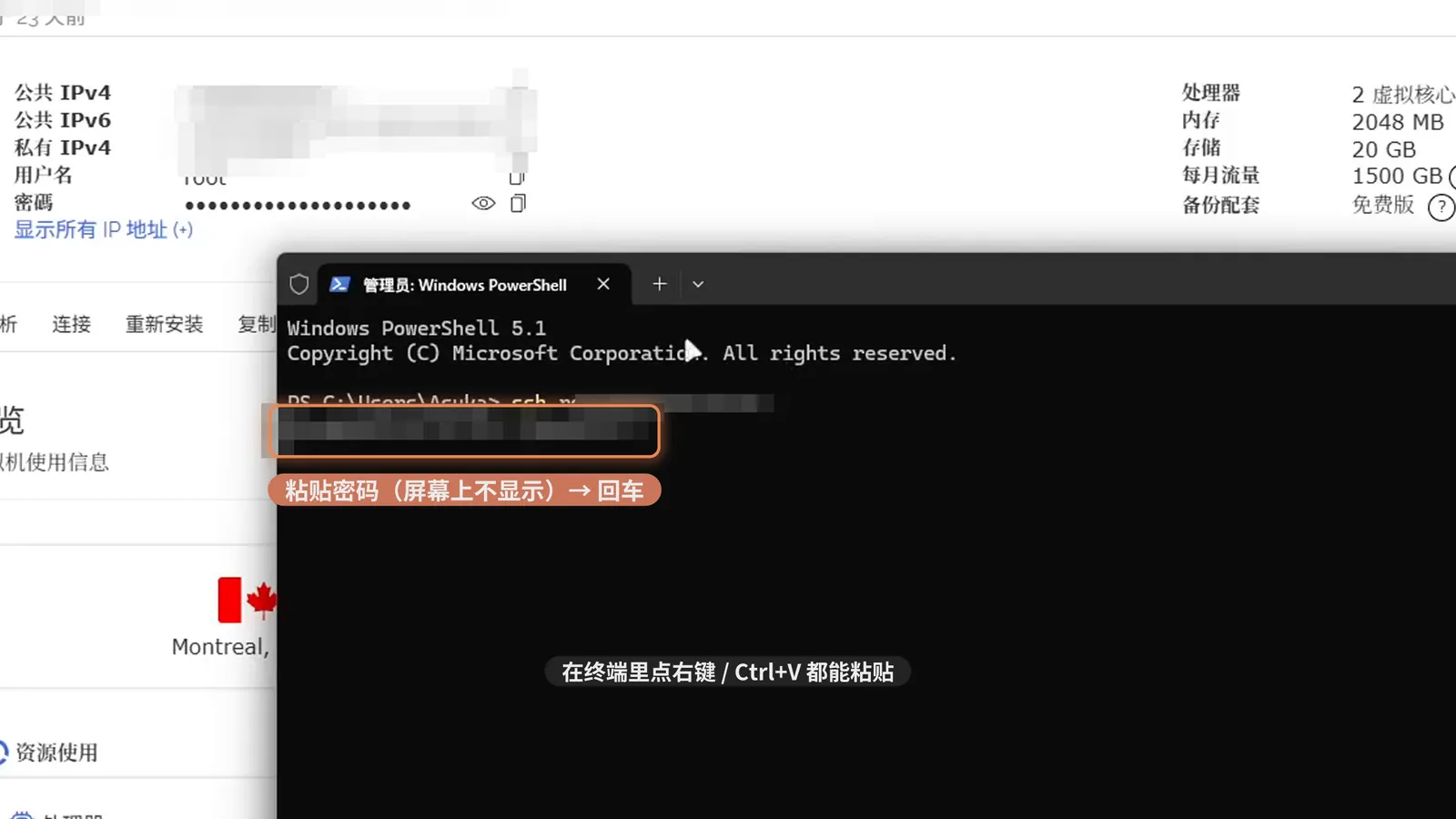
出现 root@……'s password: 时,回到 Evoxt 控制面板点密码旁边的 复制 按钮,再回到终端里粘贴,然后按回车:
- Windows:点鼠标右键,或按 Ctrl + V
- Mac:按 ⌘ Command + V
粘贴后屏幕上什么都不显示,是正常的
为了安全,输入密码时终端不会显示任何字符,连星号都没有。粘贴一次、直接回车就行,不要因为看不到就反复粘贴(会变成密码重复两遍,导致密码错误)。
④ 看到 root@主机名:~# 就是连上了
登录成功后会刷出一大段 Ubuntu 的欢迎信息,最后一行变成 root@你的主机名:~#,说明你现在操作的已经是那台海外服务器了。
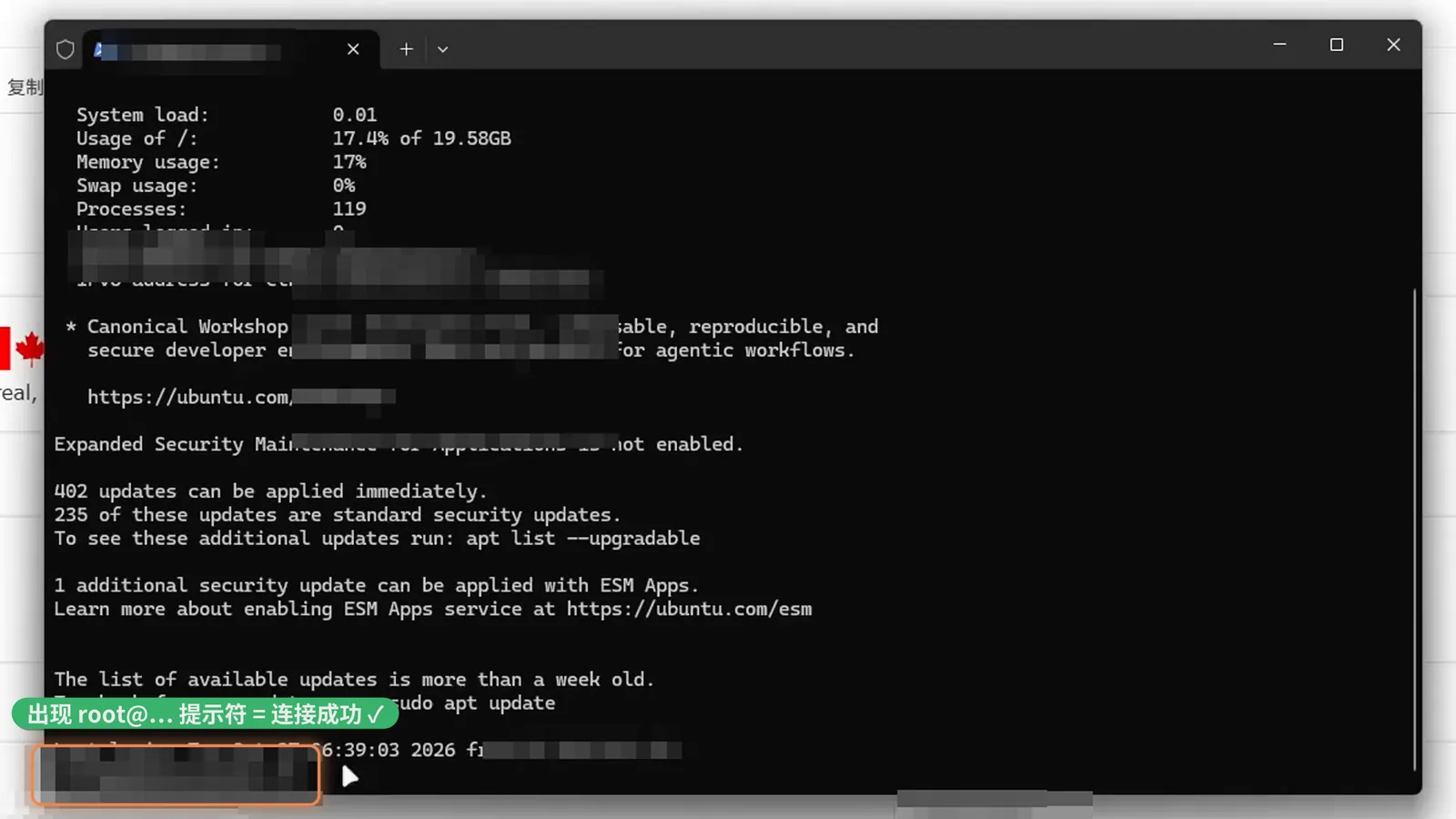
这个窗口先别关,下一篇直接在这里装节点:1-3 安装 sing-box 节点。
连不上服务器?按这个顺序排查
很多人卡在这一步。先用下面的命令测一下 你的电脑 → 服务器 22 端口 通不通,再对症处理:
⊞ Windows
powershell
Test-NetConnection 你的服务器IP -Port 22最后一行 TcpTestSucceeded : True 是通的,False 是不通。
端口不通(一直卡住、最后超时)
按顺序检查,每做完一项就重新测一次:
- IP 写错了:和服务商控制面板里的「公共 IPv4」逐位对一遍。
- 服务器还没开好:控制面板里的状态要是「活跃 / 运行中」。刚买或刚重装的等 3~5 分钟;还不行就点「重启」。
- 电脑上开着别的代理、VPN、游戏加速器:全部退出(包括任务栏右下角托盘里的),再测。
- 当前网络屏蔽了 22 端口:公司、学校的网络很常见。用手机开热点,电脑连上热点再测。
- 服务器 IP 在国内被封了:用浏览器打开 itdog.cn 的 TCPing 工具,输入
你的服务器IP:22测试。- 大部分国内节点都通:IP 没问题,问题出在你这边,回到第 3、4 条。
- 大部分国内节点都不通:这个 IP 在国内被封了,节点装好了也用不了。在服务商后台申请更换 IP,或者换个地区 / 换一家重新开一台,见 1-1 关于 IP 质量。
- 服务商的防火墙拦了 22 端口:Evoxt 控制面板里有「防火墙」页,确认没有拦截规则。
只有 22 端口不通、IP 没被封?用网页控制台把 SSH 改到别的端口
Evoxt 等服务商的控制面板里有 VNC / 控制台,可以在网页里直接操作服务器,不经过 SSH:
控制面板打开 VNC,用户名输入
root回车,再输入密码(网页控制台一般不能粘贴,要手动输入,屏幕上同样不显示)。登录后依次输入下面三行(每行回车),把 SSH 改到
22222端口:bashsed -i 's/^#\?Port .*/Port 22222/' /etc/ssh/sshd_config systemctl daemon-reload; systemctl restart ssh.socket 2>/dev/null; systemctl restart ssh ufw allow 22222/tcp 2>/dev/null回到自己电脑,改用
ssh -p 22222 root@你的服务器IP连接。
端口通,但是登录失败
| 看到的提示 | 原因 | 怎么办 |
|---|---|---|
Permission denied, please try again. | 密码不对 | 回控制面板重新复制密码,只粘贴一次直接回车(粘贴两次、多复制了空格都会错);还不行就在控制面板「重置密码」 |
Connection refused | 服务器上的 SSH 服务没起来 | 等一两分钟再试;还不行就在控制面板重启服务器 |
REMOTE HOST IDENTIFICATION HAS CHANGED | 同一个 IP 的服务器重装过系统,电脑记住的「指纹」对不上了 | 运行 ssh-keygen -R 你的服务器IP,再重新连接,提示时输入 yes |
Host key verification failed. | 第一次连接问 yes/no 时没有输入 yes | 重新运行 ssh root@你的服务器IP,提示时输入 yes 回车 |
kex_exchange_identification / Connection reset / Connection closed | 连接被中途掐断:网络干扰,或者服务器刚开机 | 隔几分钟重试、换手机热点;一直这样就按上面第 5 条查 IP 是否被封 |
'ssh' 不是内部或外部命令 | Windows 没有 OpenSSH 客户端(很少见) | 「设置 → 系统 → 可选功能」里添加「OpenSSH 客户端」 |
让 AI 帮你排查
把上面的 1-2 提示词(连同总提示词)发给电脑上能运行命令的 AI,它会按这个顺序一项项测试,还会帮你配好「SSH 密钥登录」,以后连服务器不用再输密码。
想改一个自己记得住的密码?
登录后输入 passwd,按提示输入两次新密码(同样不显示)。改完要记牢,忘了只能在 Evoxt 控制面板重置。