
深色 / 浅色
1-3 安装 sing-box 节点
这一篇在服务器上装好「节点」,最后拿到两条链接:一条 vless://(VLESS-REALITY,主力)和一条 hysteria2://(Hysteria2,备用)。用的是 GitHub 上的开源项目 233boy/sing-box。
和视频不一样的地方(2026-11 更新)
233boy 脚本现在默认生成的是 Hysteria2(链接以 hysteria2:// 开头),不再是视频里的 VLESS-REALITY。所以装完之后要多做一步:运行 sb add reality auto 补一个 VLESS-REALITY,见下面第 ⑤ 步。
以前按视频操作,找不到 vless:// 链接、或者转换出来连不上的,就是这个原因。本篇的每一步都在全新的 Ubuntu 24.04 上实际跑过,「你会看到」里是真实的屏幕输出(IP、密码、密钥已打码)。
一共 10 步,大约 5 分钟
| 步骤 | 做什么 | 要输入的命令 |
|---|---|---|
| ① | 确认是全新的服务器 | ss -lntup、ls /etc/sing-box |
| ② ~ ③ | 运行安装命令 | 下面那一整行 |
| ④ | 复制 Hysteria2 链接 | 不用输入,直接复制 |
| ⑤ | 补一个 VLESS-REALITY,复制它的链接 | sb add reality auto |
| ⑥ | 记下两个配置名和端口 | ls /etc/sing-box/conf/ |
| ⑦ | 检查防火墙 | ufw status |
| ⑧ | 检查 BBR 加速 | sysctl net.ipv4.tcp_congestion_control |
| ⑨ | 最后检查一遍 | sb status、ss -lntup |
| ⑩ | 改掉 root 密码(推荐) | passwd |
准备一个记事本,后面要往里面粘两条链接。所有命令都在上一篇 SSH 连好的终端里输入(提示符是 root@主机名:~#)。
① 先确认是全新的服务器
新买的服务器一般是干净的。但如果你重装过系统、找别人帮你装过,或者照着别的教程装过东西,先检查一下,免得两套程序抢同一个端口。
bash
ss -lntup你会看到(全新机器):对外只有 22 端口(SSH),也就是只有带 :22 的一两行。
bash
ls /etc/sing-box你会看到(全新机器):ls: cannot access '/etc/sing-box': No such file or directory
| 看到的 | 意思 | 怎么做 |
|---|---|---|
只有 22 端口,/etc/sing-box 不存在 | 全新机器 | 继续下一步 |
| 有 443、80、8443 等端口在监听 | 已经装过别的代理或网站 | 如果不是你自己装的,先别动,问清楚;确定不要了,最简单的是在服务商后台重装系统再从 1-2 开始 |
/etc/sing-box 已经存在 | 之前装过 233boy 脚本 | 直接跳到第 ⑤ 步;想推倒重来见文末「重新安装」 |
② 找到安装命令
找脚本的过程在 1-2 SSH 连接服务器 的视频开头。
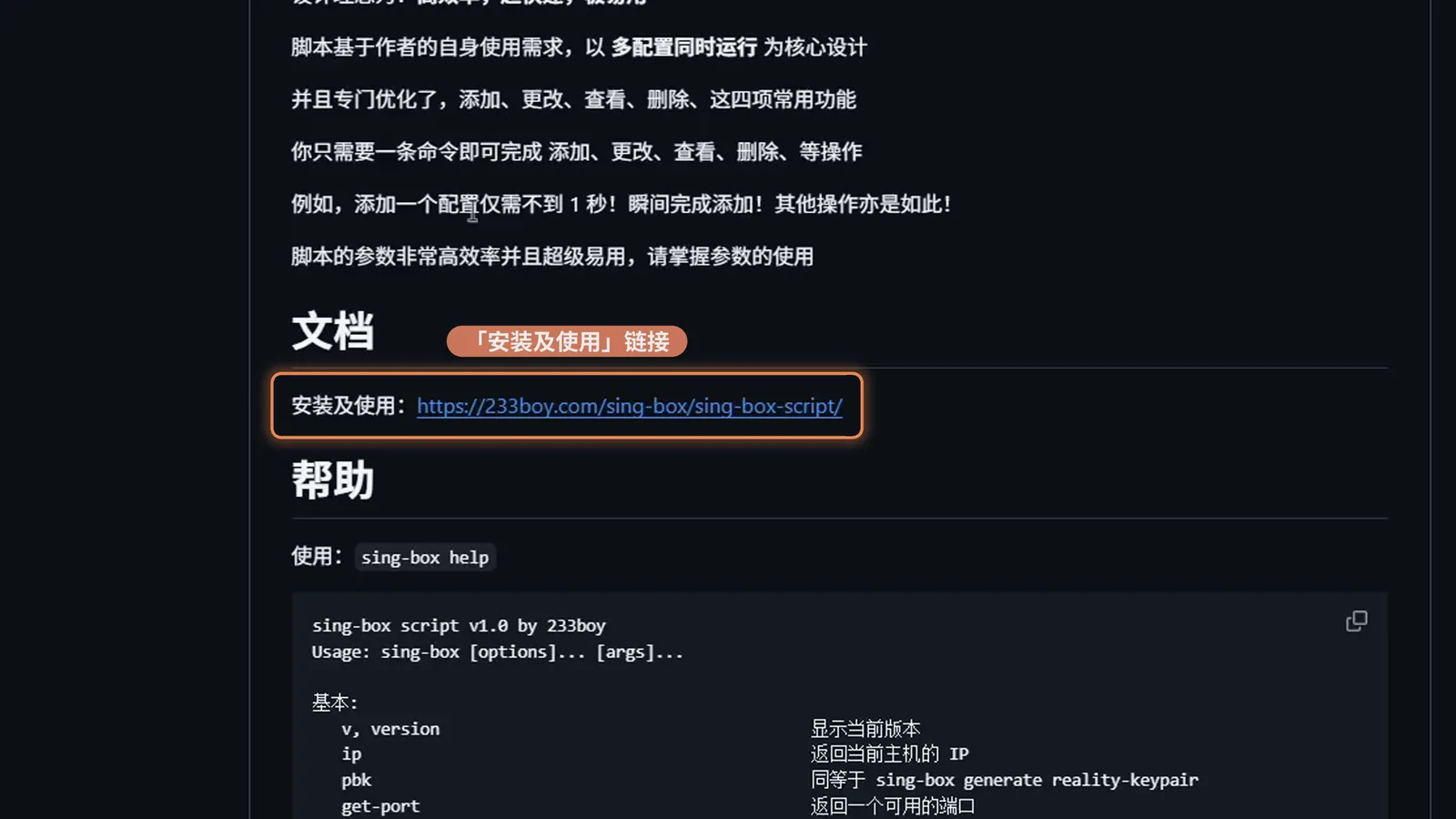
打开 GitHub 项目 github.com/233boy/sing-box,往下滑到「文档」,点 「安装及使用」 的链接:
进入作者的教程页 233boy.com/sing-box/sing-box-script/,往下翻到「安装」,就能看到安装命令:
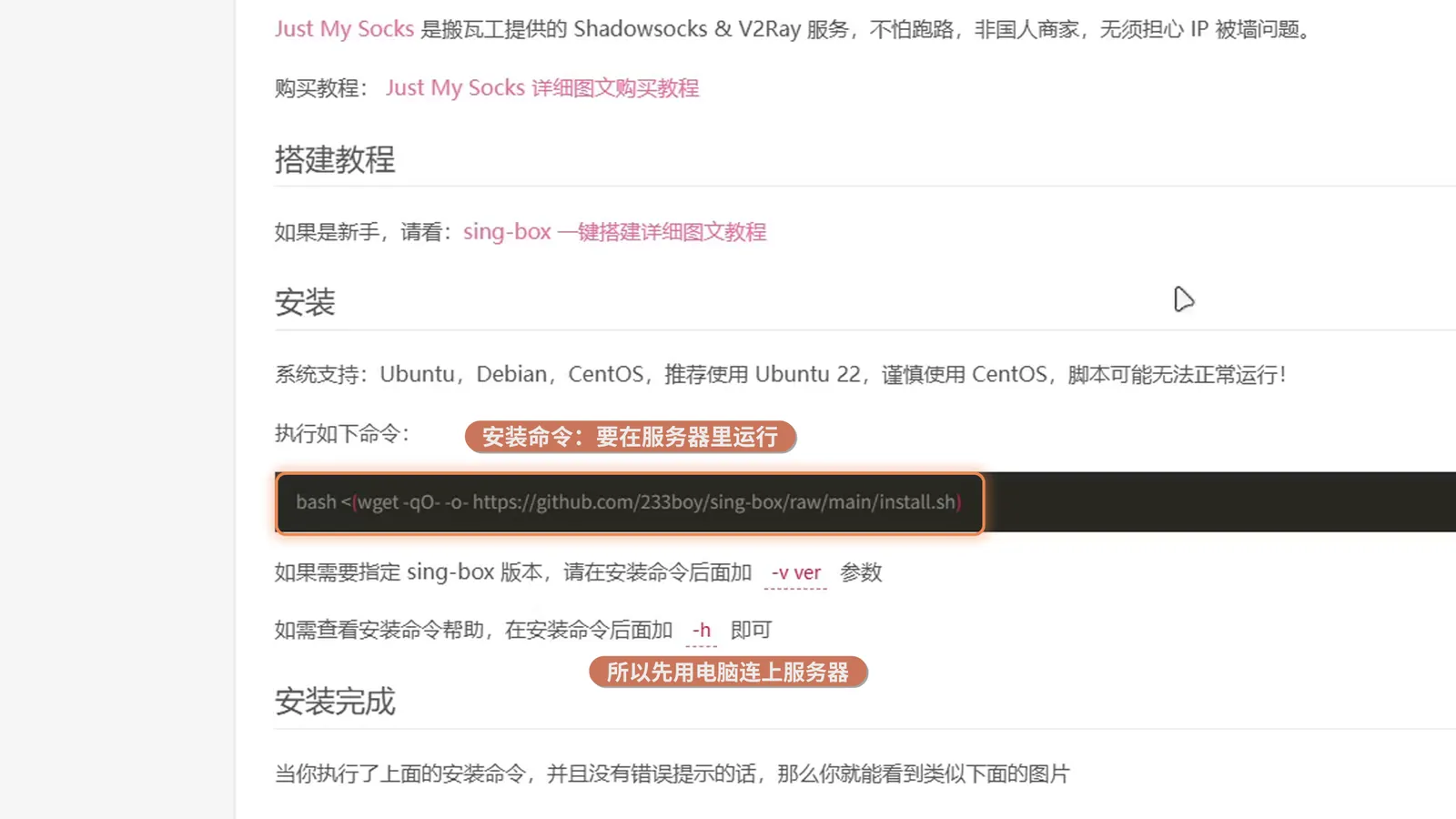
也可以直接复制这里的(和官网一样):
bash
bash <(wget -qO- -o- https://github.com/233boy/sing-box/raw/main/install.sh)③ 粘贴到服务器终端,回车
右键粘贴上面那一整行(Mac 按 ⌘ + V),按回车。一般 15 秒内装完。
视频是 2026 年 11 月中旬录的,当时脚本还默认生成 VLESS-REALITY;现在的输出以下面的「你会看到」为准。
你会看到(屏幕会先清空,再出现下面这些):
text
........... sing-box script by 233boy ..........

05:56:49) 开始安装...
05:56:49) 下载 jq > https://github.com/jqlang/jq/releases/download/jq-1.7.1/jq-linux-amd64
05:56:49) 下载 sing-box 脚本 > https://github.com/233boy/sing-box/releases/latest/download/code.tar.gz
05:56:51) 下载 sing-box > https://github.com/SagerNet/sing-box/releases/download/v1.14.4/sing-box-1.14.4-linux-amd64.tar.gz
05:57:00) 生成配置文件...

使用协议: Hysteria2
-------------- Hysteria2-45241.json -------------
协议 (protocol)      = hysteria2
地址 (address)       = 1.2.3.4
端口 (port)          = 45241
密码 (password)      = 8dbb1f77-****-****-****-************
传输层安全 (TLS)     = tls
应用层协议协商 (Alpn) = h3
跳过证书验证 (allowInsecure) = true (设置, 固定证书>证书指纹(SHA-256): ******)

------------- 链接 (URL) -------------
hysteria2://8dbb1f77-…@1.2.3.4:45241?alpn=h3&insecure=1&allowInsecure=1&pinSHA256=…#233boy-hysteria2-1.2.3.4
------------- END -------------- 端口号(这里是
45241)、密码每台机器都不一样,是随机生成的。 - 最后几行的「关注 / 文档 / 推广」是作者的链接,不用管。
- 看到
使用协议: Hysteria2和一条hysteria2://开头的链接,就是装好了。
提示 wget: command not found?
个别精简系统没装 wget,先运行这条,再重新运行安装命令:
bash
apt update && apt install -y wget其他报错
| 看到的 | 怎么办 |
|---|---|
当前非 ROOT用户 | 用 root 登录(ssh root@IP),或先输入 sudo -i 切换到 root |
检测到脚本已安装 | 已经装过了,直接做第 ⑤ 步;要重装见文末 |
下载 sing-box 失败 / 下载 sing-box 脚本失败 | 服务器连 GitHub 不稳定,过一两分钟再运行一次 |
获取服务器 IP 失败 | 服务器网络还没准备好(刚开机常见),等一两分钟再运行一次 |
哦豁.. 安装过程出现错误... | 按上面几条排查后重新运行;还不行就在后台重装系统 |
④ 复制 Hysteria2 链接(备用节点)
把上一步输出里 hysteria2:// 开头的那一整行复制下来,粘到记事本的第二行(第一行留给下一步的 vless 链接)。
- 链接很长,在终端里会自动折成好几行显示。从
hysteria2://一直选到行尾(#233boy-hysteria2-你的IP),中间不能断、不能少字符。 - 复制方法:Windows 终端里用鼠标选中后右键(或 Ctrl + Shift + C);Mac 选中后按 ⌘ + C。
- 这条现在没复制到也没关系,第 ⑥ 步之后可以随时再显示。
为什么要两个节点
- VLESS-REALITY:走 TCP,伪装成访问大网站,在国内最稳,当主力。
- Hysteria2:走 UDP,速度可能更快,但很多宽带会限制 UDP,当备用。主力不好用时在 Clash 里切过去。
⑤ 补一个 VLESS-REALITY,复制 vless:// 链接(主力节点)
bash
sb add reality autoauto 的意思是端口、UUID、伪装域名全部自动生成,不会停下来问你问题。几秒钟就好。
你会看到:
text
使用协议: VLESS-REALITY
-------------- VLESS-REALITY-29572.json -------------
协议 (protocol)      = vless
地址 (address)       = 1.2.3.4
端口 (port)          = 29572
用户ID (id)          = 7fec6817-****-****-****-************
流控 (flow)          = xtls-rprx-vision
传输协议 (network)   = tcp
传输层安全 (TLS)     = reality
SNI (serverName)     = www.amazon.com
指纹 (Fingerprint)   = chrome
公钥 (Public key)    = ******
------------- 链接 (URL) -------------
vless://7fec6817-…@1.2.3.4:29572?encryption=none&security=reality&flow=xtls-rprx-vision&type=tcp&sni=www.amazon.com&pbk=…&fp=chrome#233boy-reality-1.2.3.4
------------- END -------------
把 vless:// 开头的那一整行复制下来,粘到记事本的第一行。
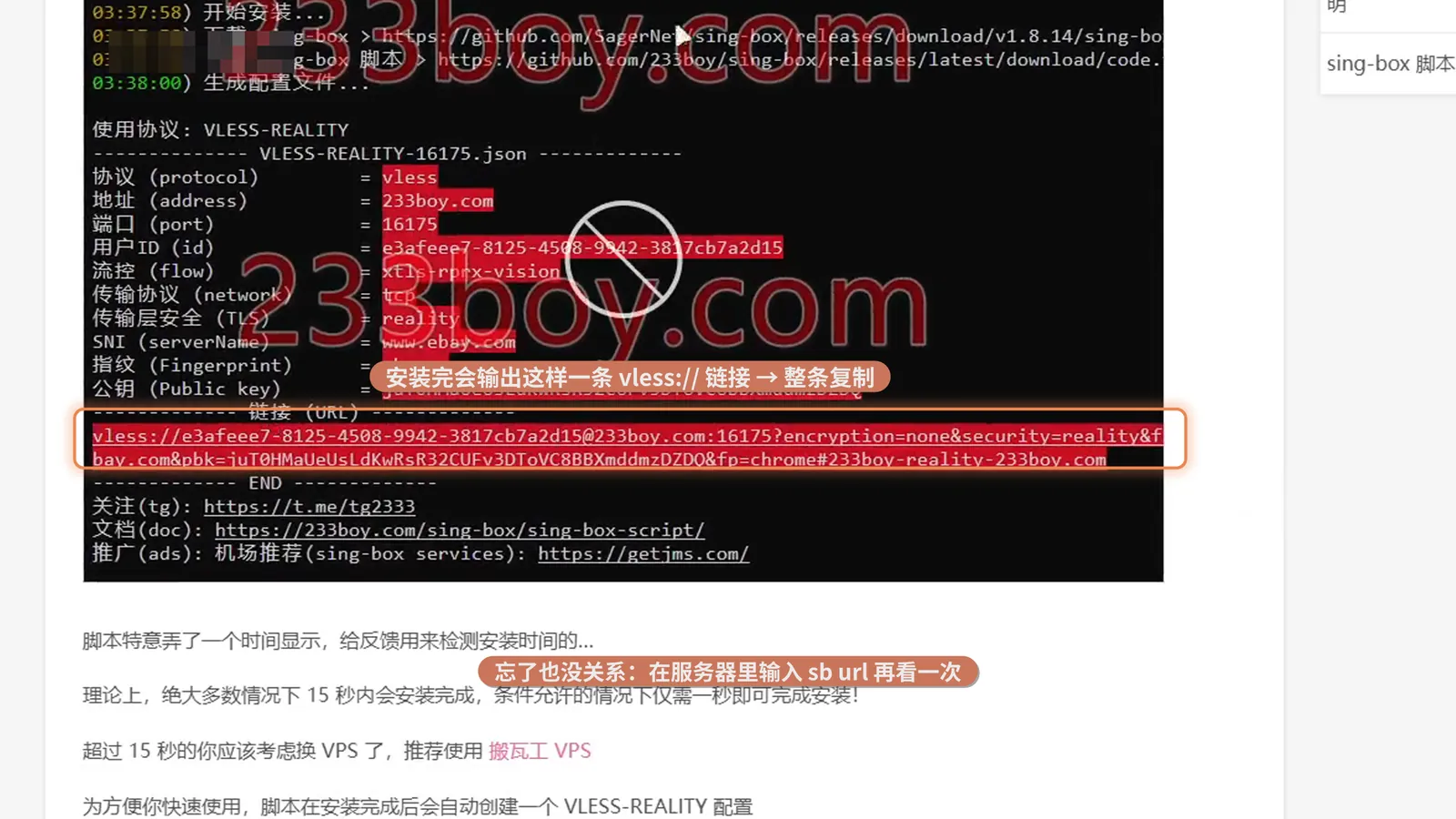
完整的链接长这样(<…> 是每台机器不同的部分),可以对照检查有没有复制全:
text
vless://<UUID>@<服务器IP>:<端口>?encryption=none&security=reality&flow=xtls-rprx-vision&type=tcp&sni=<伪装域名>&pbk=<公钥>&fp=chrome#233boy-reality-<服务器IP>复制要完整
- 必须同时有
security=reality和pbk=,末尾是#233boy-reality-你的IP。少了pbk=后面的内容,下一篇转换时会提示「缺少 pbk」。 - 粘到记事本里检查:一整行、没有换行、没有空格。
这两条链接就是「钥匙」
链接里包含你服务器的 IP、端口和密钥,谁拿到都能用你的服务器。不要发到群里、网上,也不要截图给别人。
⑥ 记下两个配置名和端口
bash
ls /etc/sing-box/conf/你会看到两个文件(数字是端口号):
text
Hysteria2-45241.json
VLESS-REALITY-29572.json把两个端口记下来,下一步检查防火墙要用:REALITY 端口(TCP) 和 Hysteria2 端口(UDP)。
链接找不到了 / 关掉了窗口?
重新 SSH 登录服务器,输入:
bash
sb url现在有两个配置,它会先让你选:
text
请选择配置:

1) Hysteria2-45241.json
2) VLESS-REALITY-29572.json

请选择 [1-2]:
输入编号(VLESS-REALITY 一般是 2)回车,就会显示那条链接。也可以直接带上配置名(去掉 .json):
bash
sb url VLESS-REALITY-29572
sb url Hysteria2-45241
不要用 sb qr
sb qr 显示二维码时,如果服务器上没装二维码工具,它会把你的链接拼进一个外部网址(233boy.github.io)让你打开。链接就是钥匙,不要这样用。手机要用的话,把链接复制到手机上再导入。
⑦ 检查防火墙
bash
ufw status| 看到的 | 怎么做 |
|---|---|
Status: inactive 或 command not found | 防火墙没开,不用管(Evoxt 的 Ubuntu 默认就是这样) |
Status: active | 放行两个端口(把数字换成你自己的):ufw allow 29572/tcp 和 ufw allow 45241/udp |
- 不要用
ufw disable把防火墙整个关掉,只放行这两个端口就够了。 - 再到服务商控制面板看看有没有「防火墙 / 安全组」:有的话同样放行这两个端口(Evoxt 默认没有限制)。
⑧ 检查 BBR 加速
bash
sysctl net.ipv4.tcp_congestion_control- 显示
= bbr:已经开了(Evoxt 的 Ubuntu 默认就是),不用管。 - 显示别的(如
cubic):输入sb bbr开启。
⑨ 最后检查一遍
bash
sb status你会看到 sing-box 1.14.4: running(版本号可能不同),running 就是在运行。
bash
ss -lntup | grep sing-box你会看到两行:一行 udp 后面是 Hysteria2 端口,一行 tcp ... LISTEN 后面是 REALITY 端口。
text
udp   UNCONN 0  0   *:45241   *:*   users:(("sing-box",…))
tcp LISTEN 0 4096 *:29572 *:* users:(("sing-box",…))两行都在、记事本里有两条链接(vless 在第一行,hysteria2 在第二行),这一篇就完成了。sing-box 已经设成开机自动启动,服务器重启也不用管。
⑩ 改掉 root 密码(推荐)
如果服务器密码在聊天里发过、截过图,或者是找别人帮你装的,改一个新密码:
bash
passwd按提示输入两次新密码(输入时不显示,正常),记好。忘了只能在服务商后台重置。最后输入 exit 退出服务器。
常用管理命令
脚本装好后自带 sb(全称 sing-box)这个管理命令:
| 命令 | 作用 |
|---|---|
sb url 配置名 | 显示某个配置的链接(不带配置名会让你选编号) |
sb info 配置名 | 显示完整配置信息 |
sb add reality auto | 添加一个 VLESS-REALITY 配置(自动生成参数) |
sb port 配置名 auto | 换一个随机端口(端口被封、连不上时用) |
sb change | 更改配置(端口、UUID、SNI 等),菜单式操作 |
sb del 配置名 | 删除某个配置(谨慎使用) |
sb bbr | 开启 BBR 加速 |
sb status / sb restart | 查看运行状态 / 重启 sing-box |
sb update | 更新 sing-box 核心 |
sb uninstall | 卸载(会问一次「是否卸载」,输入 y) |
sb reinstall | 重装脚本 |
更多用法看作者的说明:233boy.com/sing-box/sing-box-script/。
重新安装(推倒重来)
sb uninstall,问「是否卸载」时输入y回车。- 输入
ls /etc/sing-box,提示No such file or directory就是卸干净了。 - 从第 ③ 步重新开始。旧的两条链接会全部作废,Clash 里也要重新导入新的配置。
装好了但连不上?
- 端口不通:在 itdog.cn 的 TCPing 工具 测
你的IP:REALITY端口。大部分国内节点都不通:先检查第 ⑦ 步的防火墙和服务商安全组;还不行可能是这个端口被屏蔽,用sb port VLESS-REALITY-端口 auto换个端口,再用新链接重新转换导入。 - 整个 IP 都不通(22 端口也测不通):IP 在国内被封了,在服务商后台申请换 IP,或换一台服务器。
- 客户端内核太旧:Clash 必须是 Mihomo(Clash.Meta)内核的客户端,比如 Clash Verge Rev;原版 Clash 不支持 VLESS-REALITY 和 Hysteria2。
- 只有 Hysteria2 不通:很多宽带限制 UDP,正常现象,用 REALITY 就行。
下一篇:1-4 转换成 Clash 配置